Поиск по документации
Введите не менее 2 символов
Введите не менее 2 символов
 |
CAE Fidesys 5.0 Руководство пользователя |
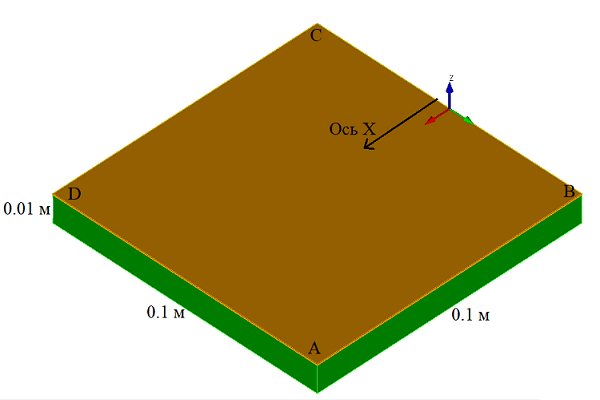
Рассматривается пример расчета теплового процесса во время сварки (имитация нагрева от сварочной дуги через нормально-круговой источник). Конструкция - плоская пластина. Сверху на нее задается тепловой поток по формуле нормально-кругового источника нагрева.
Нормально-круговой источник тепла задается по формуле:
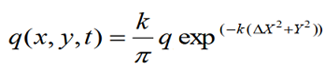
где:
ΔX - перемещение по оси ОX;
k - коэффициент рассредоточенности, м^-2;
q - эффективная мощность сварочной дуги, Вт.
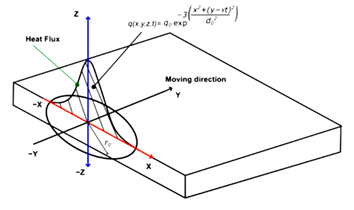
Графическое предоставление нормально-кругового источника:
1. Cоздайте параллелепипед.
На панели команд выберите модуль построения объёмной геометрии (Режим — Геометрия, Объект — Объем, Действие — Создать).

Из списка геометрических примитивов выберите Параллелепипед.
Задайте размеры блока:
X (ширина): 0.1;
Y (высота): 0.1;
Z (глубина): 0.01.
Нажмите Применить.
2. Переместите объект.
На панели команд выберите модуль построения объёмной геометрии (Режим — Геометрия, Объект — Объем, Действие — Преобразовать).
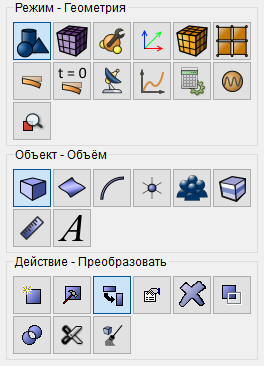
Из списка операций выберите Переместить.
Задайте необходимые параметры:
Объем ID(s): all;
Поставить галочку: Включая сращенные;
Выбрать метод: Расстояние;
Расстояние по Х: 0.05;
Расстояние по Z: 0.005.
Нажмите Применить.
1. На панели команд выберите модуль построения объемной сетки (Режим — Сетка, Объект — Объемная, Действие — Интервалы).

Укажите степень измельчения сетки:
Выберите из выпадающего списка: Задать размер;
Выбор объемов: all;
Примерный размер: 0.002.
Нажмите Применить.
Нажмите Построить сетку.
1. Создайте блок.
На панели команд выберите модуль задания свойств материала (Режим — Блоки, Объект — Блок, Действие — Добавить сущность в блок).

Задайте следующие параметры:
ID блока: 1;
Список сущностей: Объем;
ID объекта(ов): all.
Нажмите Применить.
2. На панели команд выберите модуль задания свойств материала (Режим — Материал, Объект — Управление материалами).

Создайте материал test со следующими параметрами:
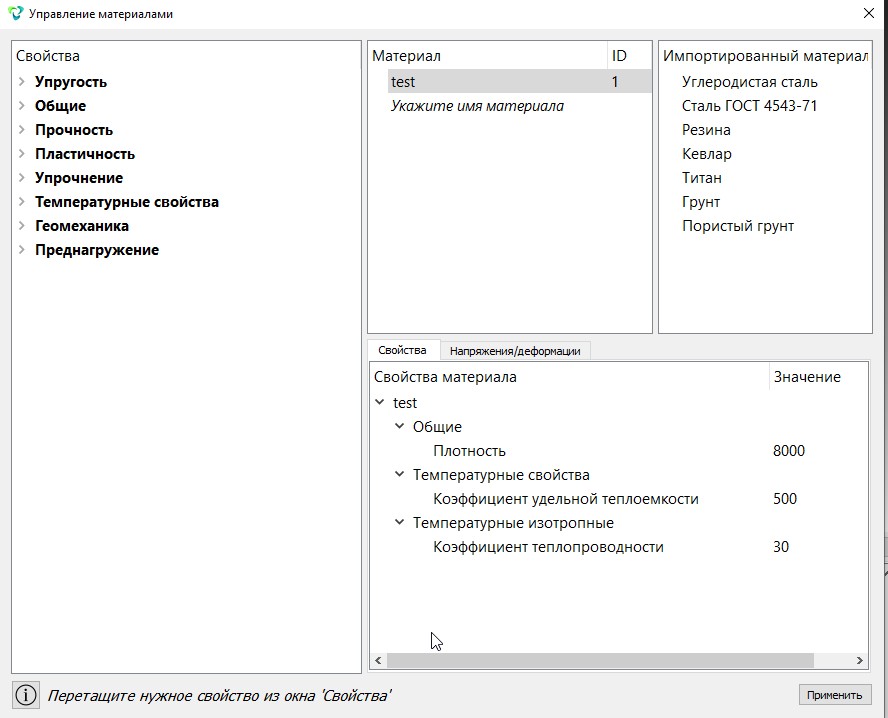
Нажмите Применить.
3. Задайте параметры блока.
На панели команд выберите модуль задания свойств материала (Режим — Блоки, Объект — Блок, Действие — Свойства/параметры блока).

Задайте следующие параметры:
ID блока(ов): 1;
Категория: Объемное тело;
Материал: test;
Система координат: Глобальная декартова;
Порядок: 1.
Нажмите Применить.
1. Задайте тепловой поток.
На панели команд выберите (Режим — Граничные условия, Объект — Тепловой поток, Действие — Создать).

Задайте следующие параметры:
Автоматическое присвоение ID;
Список сущностей: Поверхность;
ID объекта(ов): 1;
Поток: 1.
Нажмите Применить.
1. Задайте начальную температуру.
На панели команд выберите (Режим — Начальные условия, Объект — Температура, Действие — Создать).
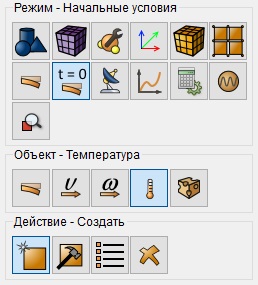
Задайте следующие параметры:
Список сущностей: Объем;
ID объекта(ов): all;
Значение: 20.
Нажмите Применить.
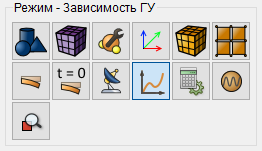
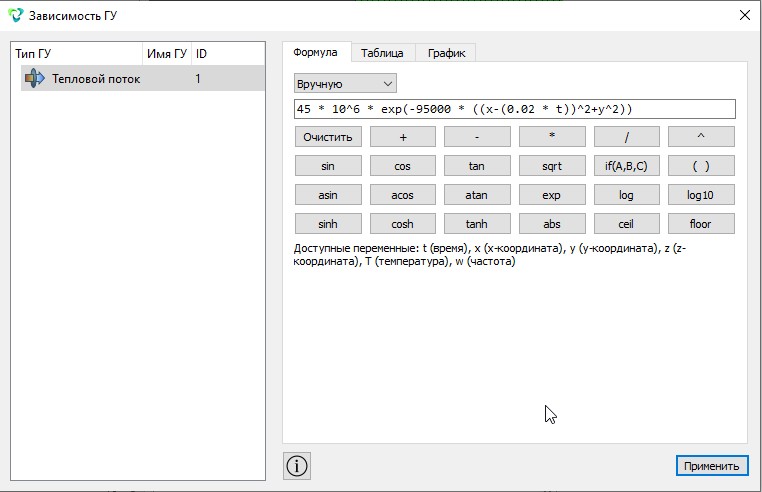
На панели команд выберите (Режим — Зависимость ГУ). В появившемся окне Зависимость ГУ задайте необходимые параметры.
Нажмите Применить.
1. Задайте тип задачи, которую требуется решить.
На панели команд выберите модуль настроек расчёта (Режим — Настройки расчёта, Настройки расчёта — Временной анализ, Временной анализ — Общие).
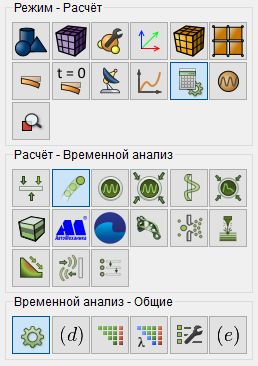
Выберите:
Нажмите Применить.
2. Укажите в свойствах среды температуру.
На панели команд выберите модуль настроек расчёта (Режим — Настройки расчёта, Настройки расчёта — Временной анализ, Временной анализ — Свойства среды).
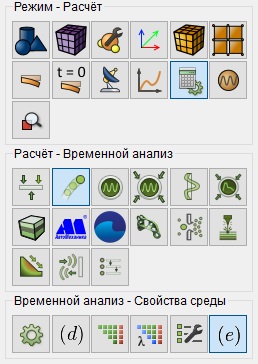
Выберите:
Температура: 20.
Нажмите Применить.
3. Задайте поля вывода.
На панели команд выберите модуль настроек расчёта (Режим — Настройки расчёта, Настройки расчёта — Временной анализ, Временной анализ — Поля вывода).
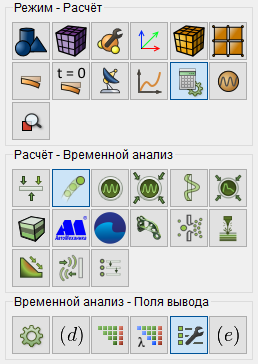
Выберите:
Нажмите Применить.
Нажмите Начать Расчет.
1. Откройте файл с результатами. Это можно сделать тремя способами.
Нажмите Ctrl+E.
В главном меню выберите Расчёт → Результаты. Нажмите Открыть последний результат.
На панели команд выберите Результаты (Режим — Результаты, Результаты — Открыть Результаты).

2. Для постпроцессорного анализа перейдите в окно Fidesys Viewer.
3. На верхней панели выберите данные результата расчета для отображения. Из первого выпадающего списка выберите Температура, из третьего – Поверхность.
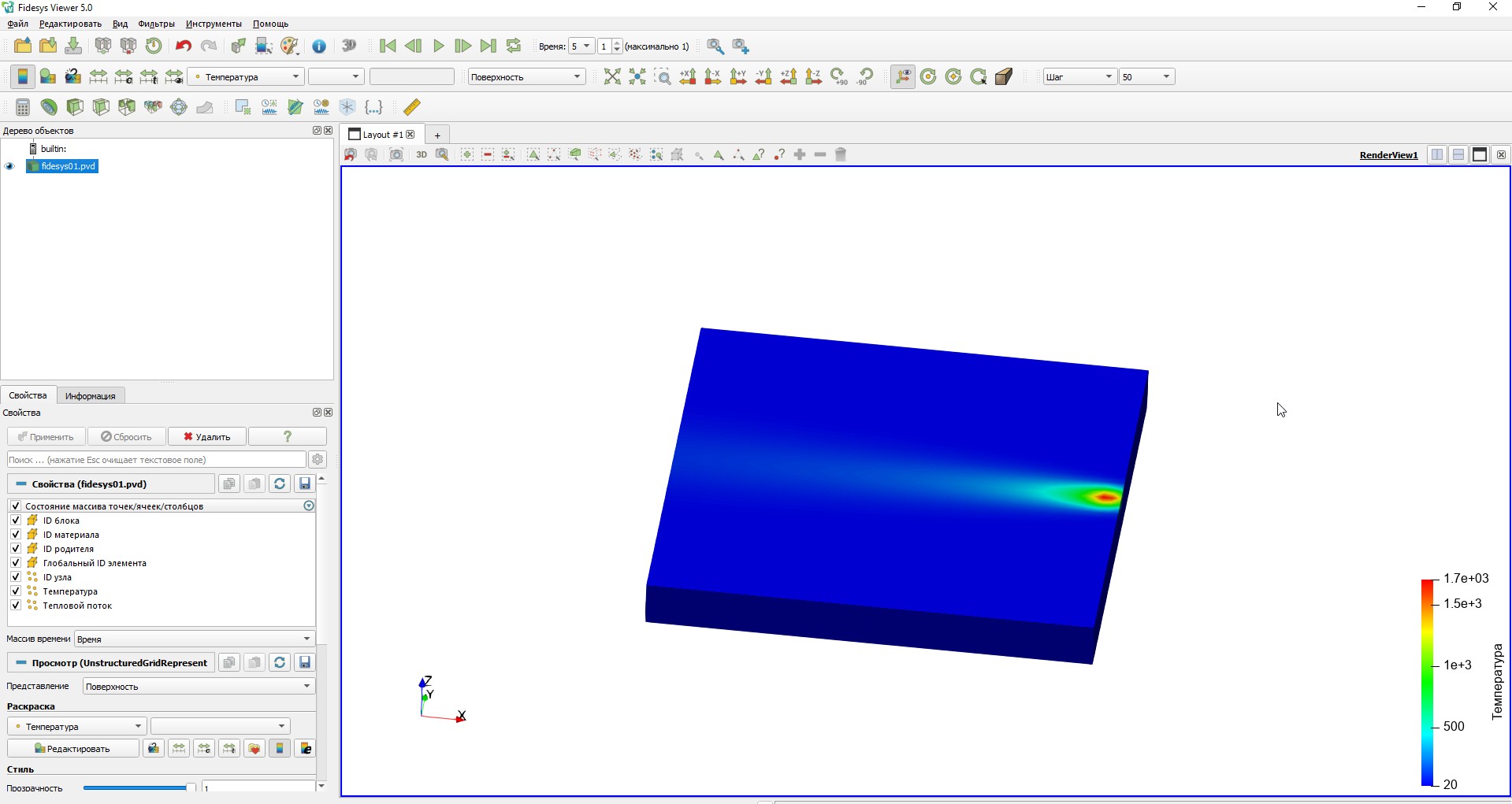
Построение геометрии, генерацию сетки, задание граничных условий и материалов можно контролировать с помощью консольного интерфейса. Ниже приведён код реализации шагов программного обеспечения, описанных выше . Необходимо только самостоятельно указать полный путь и название сохраняемого файла.