Поиск по документации
Введите не менее 2 символов
Введите не менее 2 символов
 |
CAE Fidesys 9.1 Руководство пользователя |
Многофункциональная среда для построения сеток (ITEM) это утилита, сопровождающая пользователя в процесс генерации сеток от определения геометрии до экспорта файлов. ITEM предоставляет пошаговый инструментарий для помощи новым пользователям в построении сеток, не требующий глубокого знания программы Fidesys. Но ITEM будет полезен и опытным пользователям, которые хотят использовать более итеративный подход, или, которые хотят использовать конкретный функционал из ITEM.
Вид главной страницы ITEM приведен на Рис.1. Для доступа к этой панели кликните на иконку со шляпой волшебника на панели инструментов.
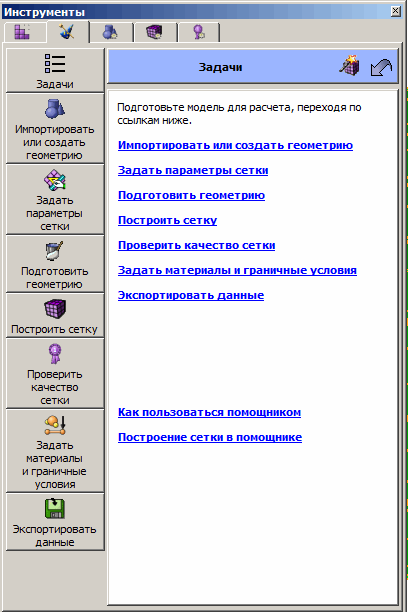
Рис. 1 - Основная панель задач ITEM
Основные задачи показываются как в виде строк, так и на боковой панели. Иконки на боковой панели доступны из любого окна ITEM. Допускается перемещение между различными панелями задач. Чтобы попасть в основную панель задач, кликните на иконку Задачи.
Многие задачи по построению сетки требуют итеративного подхода к решению. Если вы кликните на любую иконку из боковой панели, Вы увидите последнюю посещенную панель в выбранной секции. Например, если Вы находитесь на панели генерации сетки, и Вы кликните на панель выбора геометрии, Вы увидите последнюю посещенную панель из раздела выбора геометрии.
Внизу главной панели задач находятся две ссылки на справки. Первая ссылка относится к общей справке по использованию среды ITEM и ее функционалу. Эта справка доступна только с главной страницы. Вторая ссылка относится к детальной справке по процессу построению сетки в среде ITEM. Эта српавка доступна из любой панели ITEM.
Для перемещения между панелями, Вам необходимо кликнуть на задание или на клавишу Готово внизу каждой страницы. В интерфейсе ITEM нет клавиши Назад. Но в большинстве случаев, нажатие клавиши Готово будет аналогичным.
Панели этой среды являются интуитивно понятными, с минимумом документации на каждой из страниц, и доступом к более подробной справке при необходимости. Однако, стоит ознакомится с содержанием каждой из панелей.
Некоторые панели содержат список задач, которые ведут к другим панелям. Иногда задачи будут выполняться в итерационном виде. В этом случае Вы будете возвращены на исходную панель после завершения всех суб-панелей. Например, панель подготовки геометрии. Все задания, отмеченные предупреждающим символом должны быть завершены. При возвращении на эту панель, Вам может потребоваться запустить диагностику заново, или, возможно, посетить одну из предыдущих панелей.
В других случаях задания представляются как набор списков, в каждом из которых требуется выбрать один вариант. Панель импорта геометрии, как показано на Рис.2. На ней приведен список задач по импорту/созданию геометрии.
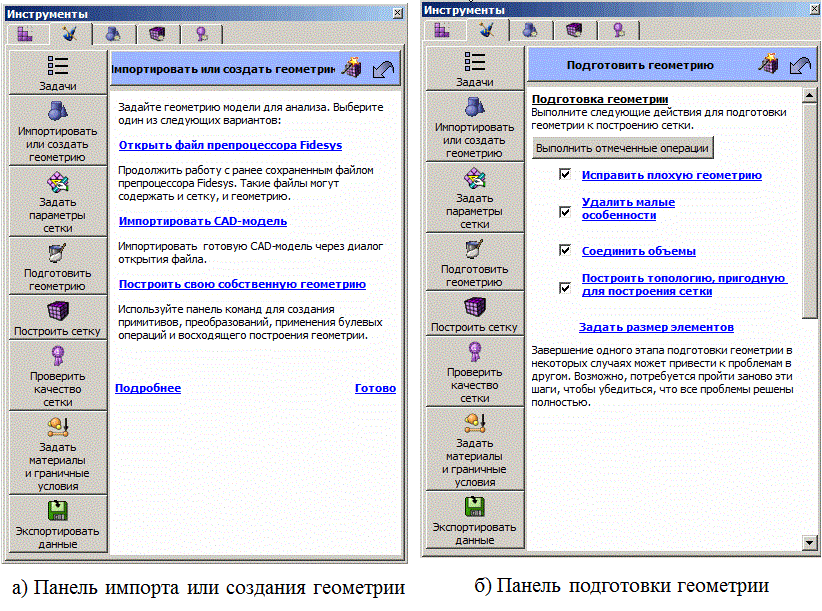
Рис. 2 - Панели работы с геометрией
Несколько панелей в ITEM содержат задачи, которые ведут к контрольным панелям. Выбор одной из ссылок на таких панелях НЕ откроет следующую панель задач, но откроет соответствующую контрольную панель. Например, панель задания граничных условий.
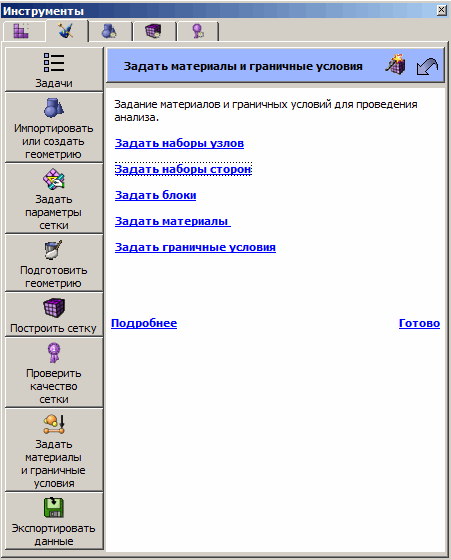
Рис.3 - Панель задания граничных условий
Панели установки служат для ввода или задания свойств модели. Одна из основных панелей такого типа, это панель задания FEA, которая служит для задания параметров сетки, типов элементов и их количества. Еще одна из панелей данного типа, это панель задания метрик. Эта панель служит для задания метрик качества модели. Эти панели предоставляют информацию для использования в диагностических целях.
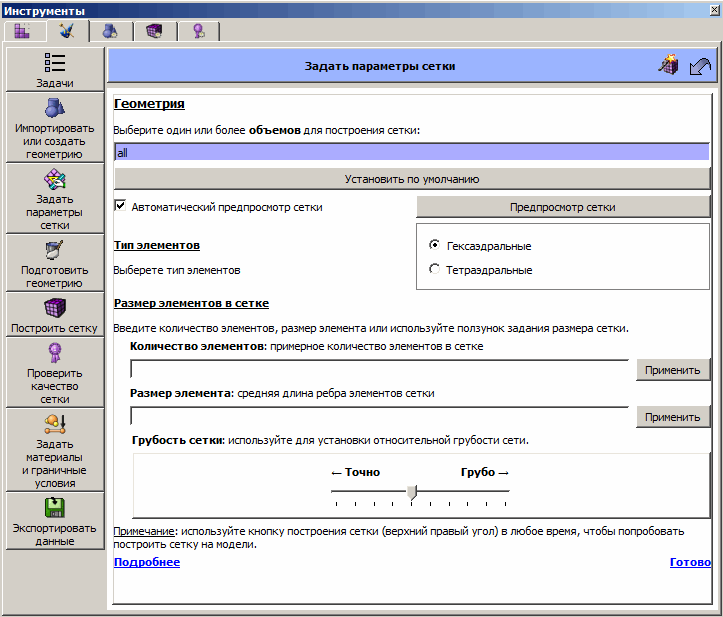
Рис.4 - Панель задания FEA модели
Наиболее полезными являются диагностические панели. Каждая из этих панелей служит для диагностики определенной проблемы, например неверной топологии, малых объектов, сглаженных поверхностей, перекрывающихся поверхностей, построения сеток. Многие из этих панелей содержат одну или несколько из приведенных ниже функций
.Клавиша диагностики - При нажатии этой клавиши запускается серия тестов для данной модели.
Окно результатов - Показывает результаты тестов и список проблемных объектов. Включает в себя контекстное меню с опциями по визуализации и т.д.
Клавиша автоматического исправления- Попытка автоматического исправления проблем.
Окно решений - Представляет список возможных решений, в зависимости от того, какой объект в окне результатов был выбран. В этом окне также содержатся некоторые контекстные меню для каждого решения, включая "Дополнительную информацию", клавиша, которая вызывает справку по указанному заданию. Одна из полезных особенностей этого окна: в большинстве случаев, при выборе решения оно будет предварительно отображено в графическом окне.
Клавиша выполнения - Выполнение выбранных решений.
Дополнительные опции - Иногда, необходимое решение не будет присутствовать в списке. Дополнительные решения с кратким описанием будут представлены в низу панели. Выбор одной из этих ссылок откроет соответствующую контрольную панель.
Дополнительная информация- Открывает справку с описанием диагностик и решений на данной панели.
Панель малых объектов - пример диагностической панели.
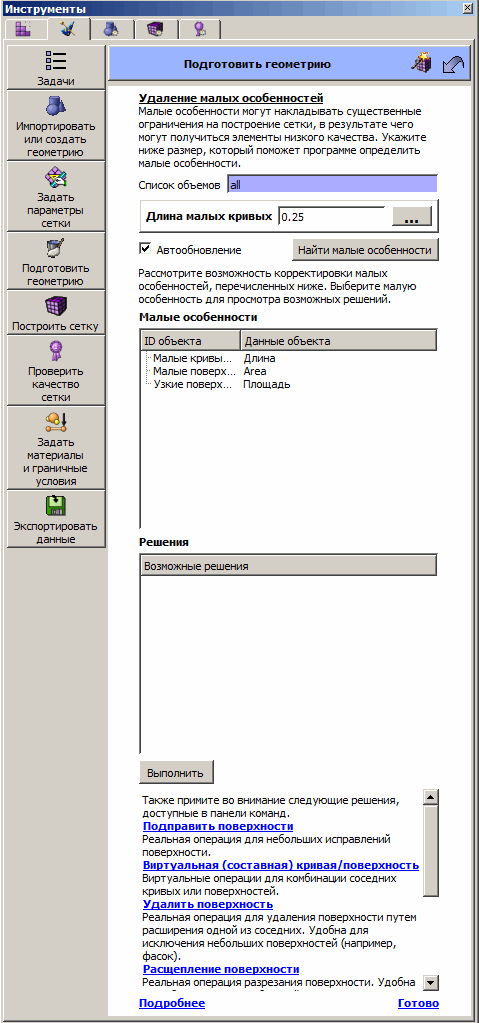
Рис.5 - Диагностическая панель удаления малых объектов
 Клавиша "Назад"
Эта клавиша позволяет отменить последние примененные команды. Для активации данной клавиши, выберете пункт Включить клавишу Назад в меню настроек. При выборе этой функции работа программы сохраняется после каждого шага. Для больших и сложных моделей работа данной функции может занимать много времени, так что рекомендуется ее отключать. Также, не все команды можно обратить. Сюда невключены многие графические команды, команды по построению сеток и некоторые настройки по умолчанию. В ITEM, многие команды сгруппированы и выполняются при нажатии одной клавиши. При нажатии клавиши назад, будет предпринята попытка обратить действия всех примененных за раз команд. Результат выполнения данной команды будет выведен в командной строке.
 Клавиша автоматической генерации сетки
Эта клавиша доступна из всех панелей ITEM, позволяет пользователю применят встроенные автоматические алгоритмы по построению сетки. В дополнение, к исполнению команды по построению сетки, алгорит будет пытаться выполнить следующие шаги:
Очистка геометрии - Проверка проблем с геометрий и их автоматическое решение
Автоматический выбор схемы - Выбор автоматической схемы для построения сетки и выбор объектов для построения гексаэдрической сетки
Разбиение - При построении гексаэдрической сетки, попытка разбить геометрию на более просты составляющие, пригодные для развертки или отображения
Принудительная развертка - Преобразование связывающих поверхностей для принудительного проведения развертки
Отпечатывание/Слияние - Для групп, слияние общих поверхностей и отпечатывание соответствующих объемов
Проверка на перекрывание - Проверка оставшихся объемов на перекрывание и решение возникающих проблем
Размерность сетки - Для тетраэдрических сеток, автоматической определение размерной функции, в зависимости от свойств геометрии
Соответствие интервалов - Для гексаэдрической сетки, координирование распределения интервалов.
Группировка для развертки - Определение подходящего порядка объемов для построения сетки, для уменьшения зависимостей
Построение сетки - Построение сетки на выбранных объемах
Качество сетки - Проверка качества сетки и локальное улучшение при необходимости
Если по каким то причина, Fidesys не может выполнить один из шагов без дополнительного участия пользователя, процесс остановится, и пользователь будет контролировать дальнейший процесс, с помощью среды ITEM. Для простых геометрий, нажатие клавиши автоматического построения сетки, может быть достаточно для генерации сетки хорошего качества. Для более сложных задач, может потребоваться участие пользователя
Клавиша автоматического построения сетки доступна на любом эта процесса в среде ITEM, в верхнем правом углу панели. Если пользователь, после запуска автоматической генерации, изменял какие либо решения вручную, то дальнейшее построение в автоматическом режиме будет невозможно
Существует несколько способов получить справку из интерфейса ITEM. Большинство из них уже было описано, но здесь они приведены еще раз:
Использование ITEM - Эта справа доступна только из главной панели задач
Руководство по построению сеток - Описание процессов ITEM и использование диагностик на каждой панели. Эта справка доступна на каждой панели при выборе дополнительной информации.
Индивидуальная справка для специфических решений - Открывает документацию по каждому особому решению. Она доступна в контекстном меню при выборе одной из команд в окне решений.
Документация на панелях - Многие панели содержат краткое описание команд и функций, содержащихся на них.